
 Introdução
O Advanced WooCommerce Orders Tools é um pacote de ferramentas avançadas para gestão de pedidos dentro do painel administrativo do WooCommerce.
Ele foi desenvolvido para tornar o trabalho do lojista mais ágil e organizado, adicionando funcionalidades práticas diretamente na tela de edição do pedido.
 Pré-requisito obrigatório:
Antes de instalar este plugin, é necessário instalar e ativar o seguinte plugin gratuito:
- Checkout Field Editor for WooCommerce
**Checkout Field Editor for WooCommerce**
Esse plugin permite normalizar os campos do checkout e garante que os dados personalizados sejam capturados corretamente para que as funções do Advanced WooCommerce Orders Tools funcionem.
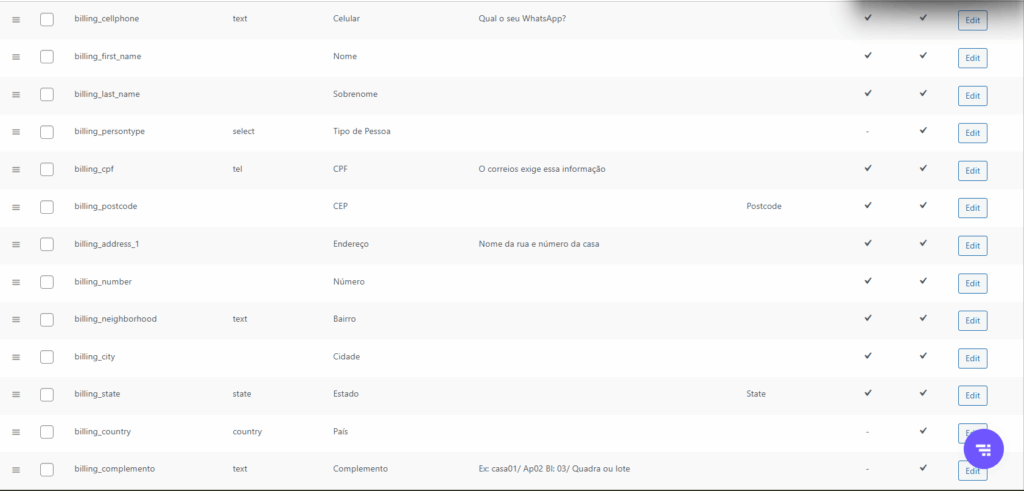
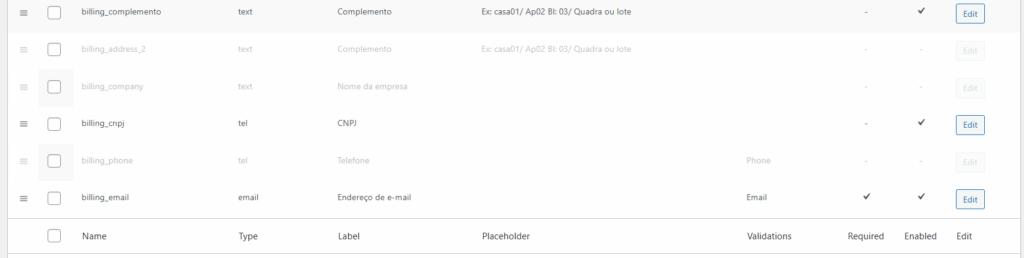
Referencia: ATENÇÃO PARA INCLUIR OS CAMPOS IGUAL OS DA FOTO
- SEMPRE QUE REORDENAR OS CAMPOS CLIQUE EM SALVAR
- ADICIONE DOIS NOVOS CAMPOS NO BOTÃO ADD FIELD ‘”billing_cellphone “, billing_complemento”
Funcionalidades
 Funcionalidades
1. Botões de Copiar Dados do Cliente
 Botões de Copiar Dados do Cliente
- Na tela de detalhes do pedido, logo abaixo dos dados de cobrança, aparecem botões ao lado das principais informações do cliente.
- Com apenas 1 clique, você copia dados como:
- Nome completo
- Endereço
- Número
- Complemento
- Bairro
- CEP
- CPF
- Com apenas 1 clique, você copia dados como:
- Cada botão exibe uma mensagem de confirmação rápida: “✓ copiado”, garantindo que a ação foi realizada.
 Benefício: agilidade ao enviar dados para transportadoras, relatórios ou suporte, sem precisar copiar manualmente.
2. Gerenciamento de Códigos de Rastreio + Envio via WhatsApp
 Gerenciamento de Códigos de Rastreio + Envio via WhatsApp
- Um novo bloco lateral aparece no painel de edição do pedido (coluna da direita).
- Nesse bloco, você pode:
- Adicionar código de rastreio.
- Definir o prazo de envio.
- Escrever ou editar uma mensagem personalizada para o cliente.
- Salvar essa mensagem para uso futuro no mesmo pedido.
- Enviar diretamente pelo WhatsApp com apenas 1 clique.
- Nesse bloco, você pode:
 Chaves dinâmicas disponíveis na mensagem:
[RASTREIO]→ será substituído automaticamente pelo código de rastreio.
[PRAZO]→ será substituído pelo prazo de envio.
Benefício: comunicação prática e personalizada com o cliente, diretamente do painel da loja.
3. Telefone do Cliente com Link para WhatsApp
 Telefone do Cliente com Link para WhatsApp
- Na listagem de pedidos (WooCommerce → Pedidos), dentro da coluna Número do Pedido, aparece também o telefone do cliente.
- Esse telefone vem com um ícone de telefone e é um link clicável que abre automaticamente a conversa no WhatsApp.
Benefício: contato instantâneo com o cliente sem precisar abrir o pedido para visualizar os dados.
Instalação
 Instalação
Passo 1 – Pré-requisito ( o link de acesso está na descrição do grupo)
- Instale e ative o plugin gratuito: Clique aqui para baixar
- Instale e ative o plugin gratuito:

Passo 2 – Instalação do plugin
- Baixe o arquivo
advanced-woocommerce-orders-tools.zip.
- Baixe o arquivo
- No painel do WordPress, vá em Plugins → Adicionar novo → Enviar plugin.
- Selecione o arquivo
.zipe clique em Instalar agora.
- Selecione o arquivo
- Ative o plugin.
Passo 3 – Verificação
- Após ativar, vá até WooCommerce → Pedidos e abra qualquer pedido.
- Você verá:
- Os botões de copiar dados logo abaixo das informações do cliente.
- O bloco lateral de rastreio e WhatsApp na coluna da direita.
- O telefone do cliente como link para WhatsApp direto na listagem de pedidos.
- Você verá: